
Obwohl die meisten Benutzer Microsoft Windows verwenden und alle Bibliotheken und Unternehmen Anwendungen für Windows erstellen, verwenden immer mehr Benutzer andere Betriebssysteme aufgrund ihrer Philosophie oder ihrer Verwaltbarkeit, wie z. B. Ubuntu. Aber für Ubuntu gibt es in der Regel nicht viele Bibliotheksanwendungen, eher keine, nur Calibre. Mit diesem kleinen Tutorial werden wir sehen, wie Sie die Kobo-Anwendung in unserem Ubuntu 15.04 installieren, ohne Computerexperten zu sein.
Um die Kobo-App unter Ubuntu zu installieren, benötigen Sie lediglich den Chrome- oder Chromium-Browser . Falls Sie noch nie mit Chrome oder Chromium gearbeitet haben und nicht wissen, wie man ihn installiert, empfehle ich Ihnen diese Anleitung. Wenn Sie Chrome oder Chromium bereits installiert haben, fahren Sie fort.
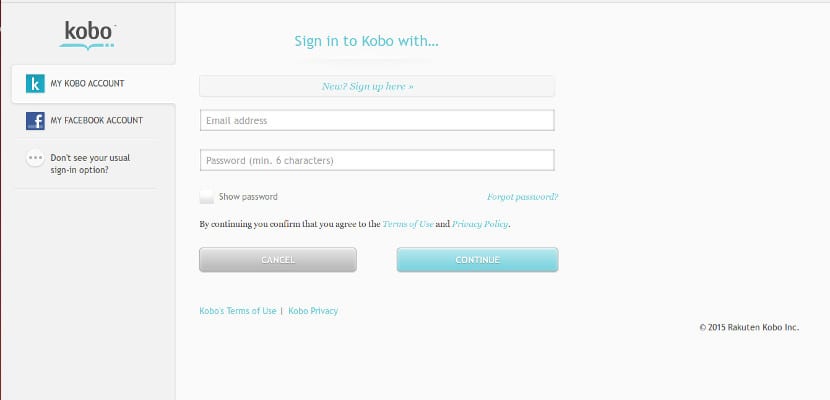
Der erste Schritt besteht darin, Chrome zu öffnen und zur Hauptseite von Kobo zu gehen. Dort starten wir eine Sitzung mit unserem Konto, die das folgende Fenster öffnet:
Sobald die Sitzung gestartet wurde, wird der gleiche Startbildschirm angezeigt, aber unser Name und unser Bild, das wir konfiguriert haben, erscheinen auf der Puppe. Öffnen Sie das Dropdown-Menü und wählen Sie die Option "Meine Bibliothek", um zur Bibliothek der E-Books zu gelangen.
Um unsere Kobo-Anwendung zu erstellen, verwenden wir den Google-Browser
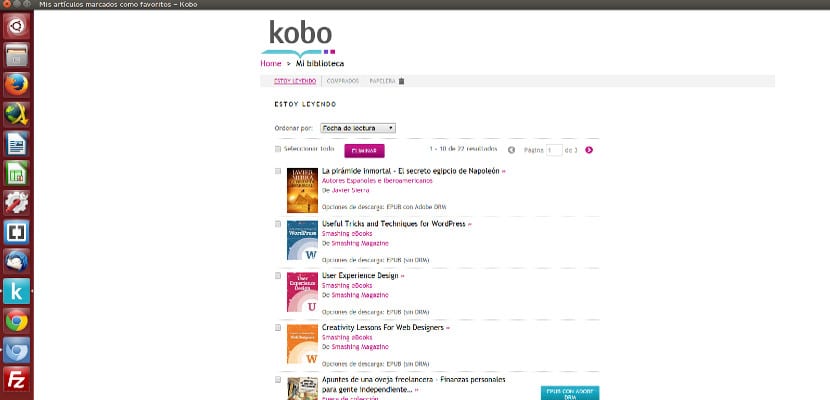
Sobald die Bibliothek angezeigt wird, warten Sie bitte, bis alles geladen ist. Sollte dies nicht der Fall sein, aktualisieren Sie die Seite. Gehen Sie nun im Browser auf das Menü „Datei“ und wählen Sie die Option „ Anwendungsverknüpfungen erstellen… “. Sie werden gefragt, ob Sie eine Verknüpfung auf dem Desktop und im Startmenü erstellen möchten; wählen Sie „Ja“, und eine Verknüpfung mit dem Kobo-Symbol erscheint auf Ihrem Desktop.

Dieses Symbol kommt mit dem Titel der Webseite, also benennen wir es um und geben den gewünschten Namen ein. In meinem Fall habe ich "Kobo" eingegeben, nach dem Umbenennen klicken wir darauf und bringen es in unsere Anwendungsleiste, im Fall in von Ubuntu ist auf unserer linken Seite. Damit wird die Kobo-Anwendung in Ubuntu installiert. Eine weitere Sache, wenn Sie möchten, dass die Kobo-Anwendung in der Seitenleiste bleibt, müssen Sie die Kobo-Anwendung auf dem Desktop belassen, sonst verschwindet sie auch aus der Leiste.