

Die neue Fire-Tablet-Reihe von Amazon ist dieses Jahr mit microSD-Kartensteckplätzen ausgestattet, wodurch der verfügbare Speicher des Geräts erweitert werden kann . Dies ist eine echte Neuheit, da Amazon diese Funktion zum ersten Mal in seine Kindle Fire-Tablet-Reihe integriert hat.
Da es sich um eine völlig neue Funktion handelt, können verschiedene Fragen zur Funktionsweise einer microSD-Karte in einem Fire-Tablet auftauchen – von den speicherbaren Inhalten über die Wahl der optimalen Speicherkarte bis hin zu den kompatiblen Apps. Im Folgenden beantworten wir Ihre Fragen, damit Sie diese großartige neue Funktion optimal nutzen können.
Bevor wir zu den verschiedenen Fragen kommen, die sich stellen könnten, sei erwähnt, dass es drei Tablets gibt, die diese Möglichkeit zur Erweiterung des internen Speichers bieten: das 59,99 € teure Fire , Fire HD 8 und Fire HD 10.
Kompatible microSD-Karten
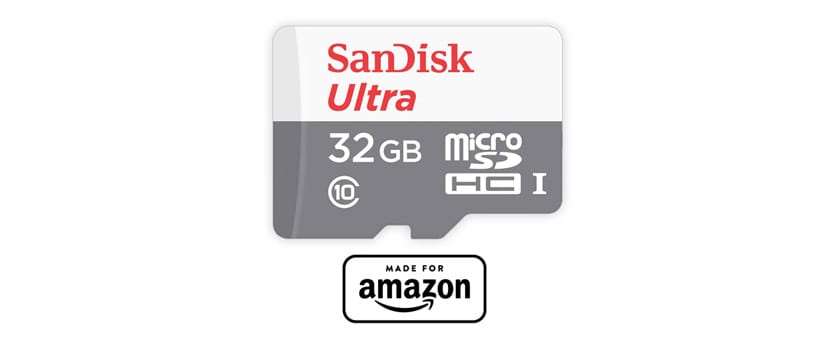
Amazon verkauft microSD-Karten, die speziell für seine Tablets entwickelt wurden. Sie sind von guter Qualität, aber man findet ähnliche Karten bei Amazon günstiger.
Die Anforderungen:
- FAT32- und exFAT-Unterstützung
- Karten bis 128 GB
- Ultra High Speed (UHS)-Karten
- Klasse 10 für optimale Leistung bei Verwendung von Nicht-UHS-Karten
Welche Art von Multimedia-Inhalten kann ich speichern?
Die Bedienungsanleitung für ein Fire-Tablet beschreibt es genau: „ Sie können Apps und Spiele installieren , Musik und Videos herunterladen und persönliche Fotos und Videos auf einer microSD-Karte speichern .“

Dies umfasst grundsätzlich alle Arten von digitalen Inhalten , die von einer installierten App verwendet werden . Ausgenommen sind Amazon-Hörbücher, Kindle-E-Books, Silk-Browser-Downloads und E-Mails.
Allerdings können Sie Hörbücher und E-Books auch aus anderen Quellen herunterladen, speichern und mit einer App abspielen.
Wie kann ich die Dateien auf der microSD verwalten?

Wir benötigen einen Dateimanager wie beispielsweise ES File Explorer , der im Amazon Appstore heruntergeladen werden kann.
Ein Vorteil ist die Möglichkeit, Apps automatisch auf der SD-Karte zu installieren , Filme von Amazon herunterzuladen oder beliebige Bilder und Videos zu speichern. Gehen Sie zu Einstellungen > Speicher und wählen Sie die gewünschte Option aus.
Apps auf SD-Karte verschieben
Mit dieser Option können Sie Apps auf Ihre SD-Karte verschieben. Beachten Sie, dass nicht alle Apps diese Verschiebung auf eine microSD-Karte unterstützen.
Wir gehen zu Einstellungen > Apps & Spiele > Alle Anwendungen verwalten > und wählen dann eine aus , um "Auf SD-Karte verschieben" auszuwählen.
Verwaltung digitaler Bücher in der Micro-SD
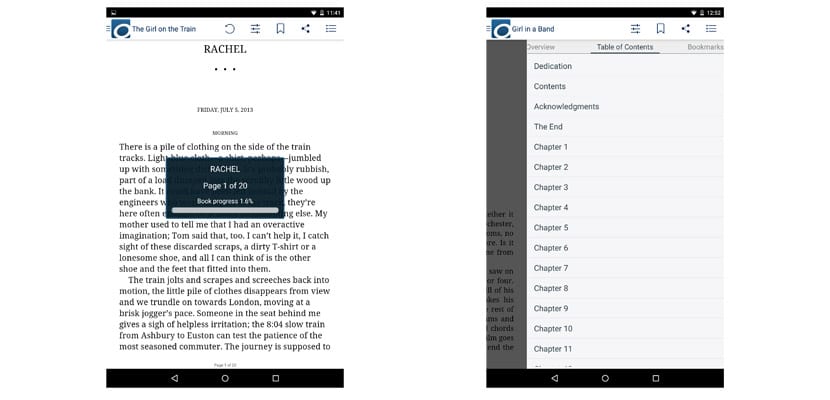
Wir können Bücher im ePub-Format lesen , müssen dazu aber die OverDrive-App aus dem Amazon Appstore installieren.
Bei Kindle-Büchern gibt es zwei Dinge zu beachten: Sie lassen sich nicht zur Bibliothek hinzufügen, und die App merkt sich nicht die Leseposition. Dieses Problem lässt sich umgehen , indem man sich die Bücher per E-Mail zusenden lässt. So erscheinen sie in der Kindle-App und man kann alle gewohnten Funktionen nutzen.
Dies besagt, dass wir auch in PDF-Dateien übertragen können.
Index